יצירת העתק מחשב במכונה וירטואלית באמצעות Disk2vhd
למד כיצד להעתיק את המחשב שלך למכונה וירטואלית בקלות באמצעות כלי Disk2vhd של Sysinternals, לשימוש בניסויים או לשכפול סביבת עבודה
יצירת העתק של המחשב שלך במכונה וירטואלית יכולה להיות שימושית ביותר במגוון מצבים. אם אתה רוצה לבצע ניסויים על סביבת העבודה שלך מבלי להשפיע על המחשב המקורי, או אם אתה מעוניין לשכפל סביבת עבודה עבור מספר משתמשים, מדריך זה ידריך אותך בתהליך. באמצעות הכלי Disk2vhd של Sysinternals, תוכל לבצע את ההעתקה בקלות וביעילות.
הורדת והתקנת Disk2vhd
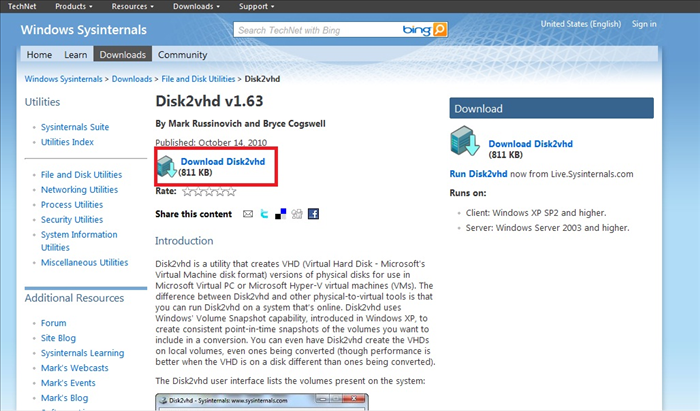
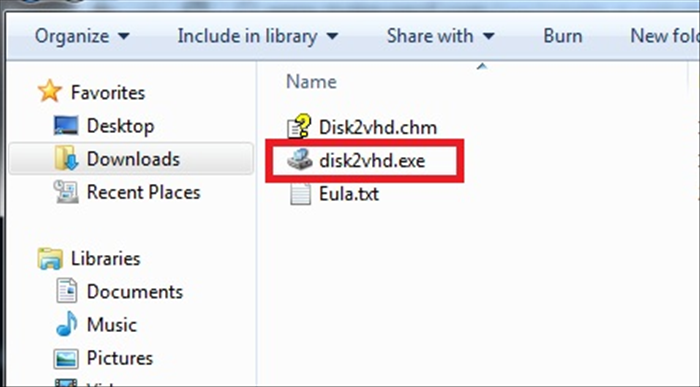
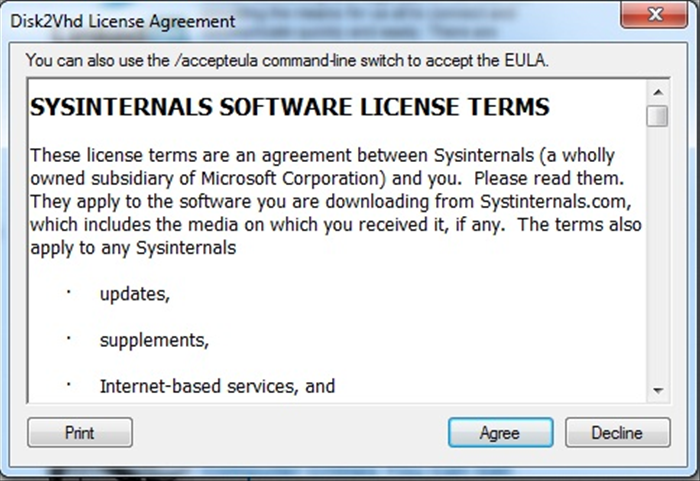
התחל בהורדת Disk2vhd מאתר Sysinternals. לאחר ההורדה, פתח את הקובץ והפעל את Disk2vhd.exe. אין צורך בהתקנה, הכלי נייד.
יצירת קובץ VHD של המחשב
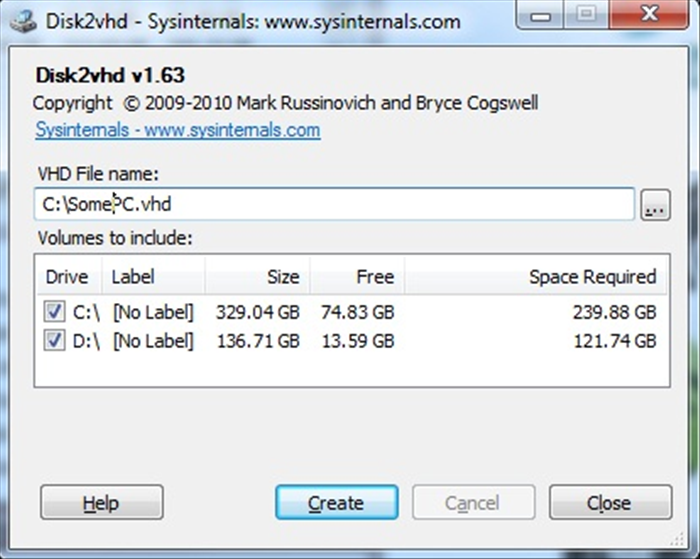
בכלי Disk2vhd, בחר את הכוננים שברצונך לכלול בהעתק. וודא שהכונן שעליו מותקנת מערכת ההפעלה מסומן. לאחר מכן, בחר מיקום לשמירת קובץ ה-VHD והקש על 'Create' כדי להתחיל בתהליך.
וודא שיש מספיק מקום בכונן היעד כדי לאחסן את קובץ ה-VHD, שיכול להיות גדול למדי בהתאם לגודל הכוננים הנבחרים.
תהליך יצירת קובץ ה-VHD עשוי לקחת זמן מה, בהתאם לגודל הנתונים. הימנע משימוש במחשב במהלך תהליך זה כדי למנוע שגיאות.
המרת קובץ VHD ל-VMDK
כדי להשתמש בקובץ ה-VHD ב-VMware, תצטרך להמיר אותו לפורמט VMDK. ניתן לעשות זאת באמצעות כלי VMware vCenter Converter Standalone.
לאחר ההמרה, וודא שקובץ ה-VMDK תקין ופעיל במכונה הוירטואלית שלך.
הפעלת המכונה הוירטואלית
לאחר ההמרה, תוכל לפתוח את קובץ ה-VMDK ב-VMware Workstation או בכל נגן מכונות וירטואליות אחר התומך בפורמט זה.
יצירת העתק של המחשב שלך במכונה וירטואלית באמצעות Disk2vhd היא תהליך פשוט ויעיל. לאחר השלמת התהליך, תוכל להשתמש במכונה הוירטואלית לניסויים, הדגמות, או כל מטרה אחרת.